














公開日:2025年7月30日
アフィリエイトは、初心者でも始めやすい副業として人気があります。
しかし、具体的な仕組みや手順がわからず、最初の一歩を踏み出せない方も多いのではないでしょうか?
この記事では、アフィリエイトの基本的な仕組みから、実際に収益を得るまでの流れを7つのステップで解説します。
しかし、具体的な仕組みや手順がわからず、最初の一歩を踏み出せない方も多いのではないでしょうか?
この記事では、アフィリエイトの基本的な仕組みから、実際に収益を得るまでの流れを7つのステップで解説します。
目次
【ステップ1】アフィリエイトの仕組みを知る
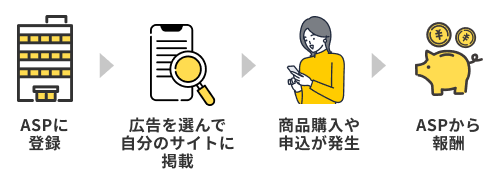
アフィリエイトとは、あなたのサイトやブログ、SNSなどで商品やサービスを紹介し、その紹介を通じて成果(購入や申込)が発生した場合に報酬がもらえる仕組みです。広告主(企業)とあなた(アフィリエイター)をつなぐのが「アフィリエイトサービスプロバイダー(ASP)」で、リンクシェアはその代表的なASPのひとつです。
- ASP(リンクシェア)に登録
- 広告主の広告を選んで自分のサイトに掲載
- サイト訪問者が広告をクリックし、商品購入や申込が発生
- 成果に応じてASPから報酬が支払われる
【ステップ2】サイトやブログを用意する
アフィリエイト広告を掲載するための「自分のメディア」を用意します。ブログ、ホームページ、SNSなど、あなたが得意な方法でOKです。
サイトやブログのテーマを決める
アフィリエイトで成果を出すためには、最初に「テーマ」をしっかり決めることが大切です。テーマ選びは、扱う広告案件や収益目標にも直結します。無理なく続けられるテーマを選ぶために、次の4つのポイントを意識しましょう。
-
興味・得意分野から選ぶ
自分が好きなことや得意なジャンルなら、長く楽しく続けやすくなります。 -
目標収益を考える
ジャンルによって報酬単価や競争の激しさが異なるため、自分の目標やライフスタイルに合ったテーマを選びましょう。 -
市場の需要を調べる
Googleトレンドやキーワードプランナーで検索数をチェックし、需要があるか確認しましょう。 -
案件の有無を確認する
選んだテーマに関連する広告案件があるか事前に調べておくと安心です。
サイトやブログの作り方
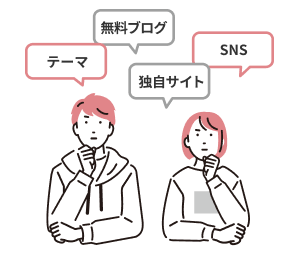
媒体構築には主に「独自サイト」と「無料ブログサービス」、「SNS」の3つの選択肢があります。
それぞれにメリット・デメリットがあり、目的や状況に応じて適した方法が異なります。
それぞれにメリット・デメリットがあり、目的や状況に応じて適した方法が異なります。
-
無料ブログサービスを利用する
無料ブログは初期費用がかからず、初心者でも簡単に始められます。
はてなブログ、ライブドアブログ、noteなどが代表的なサービスで、専門知識がなくてもすぐに記事を投稿できるため、気軽にアフィリエイトを試してみたい人に向いています。
一方で、無料ブログにはいくつかの制約があります。例えば、運営会社の規約変更やサービス終了のリスクがあるため、ブログの内容が突然削除されてしまう可能性があります。そのため、長期的に安定した運営を目指す場合には注意が必要です。 -
独自サイトを作成する
独自サイトは、独自ドメインとレンタルサーバーを利用して、自分だけのサイトを作る方法です。
この方法では、デザインや機能を自由にカスタマイズできるため、アフィリエイトに最適な環境を整えることができます。
特に、WordPressというCMS(=コンテンツ管理システム)を利用することで、初心者でも比較的簡単に独自サイトを構築することが可能です。
一方で、独自サイトには初期費用がかかるというデメリットがあります。ドメインの取得費用やレンタルサーバー代が必要で、月1,000円程度のコストが発生します。 -
SNS
SNS(Twitter/X、Instagram、TikTokなど)は、無料で始められ、拡散力が高いのが特徴です。リアルタイムで情報を発信でき、トレンドに合わせた投稿で多くの人にリーチできるほか、フォロワーとの交流もしやすい点が魅力です。
一方で、プラットフォーム依存が強く、規約変更やアカウント凍結のリスクがあります。また、投稿の寿命が短く、SEO効果が低いため、長期的な資産にはなりにくいというデメリットもあります。
【ステップ3】ASPに登録をする
自分のメディアが用意できたら、次に行うべきステップはASP(アフィリエイトサービスプロバイダ)への登録です。ASPは、広告主(企業)とアフィリエイト媒体(あなた)をつなぐプラットフォームで、アフィリエイトを始めるためには欠かせない存在です。
ASPに登録することで、広告主が提供するさまざまな広告プログラムにアクセスできるようになります。
ASPには、登録時に審査が必要なASPと、審査が不要なASPがあります。
審査があるASPでは、サイトの内容や運営方針を確認した上で登録が承認されます。一方、審査が不要なASPでは、登録後すぐに広告プログラムを利用することが可能です。
ASPに登録することで、広告主が提供するさまざまな広告プログラムにアクセスできるようになります。
ASPには、登録時に審査が必要なASPと、審査が不要なASPがあります。
審査があるASPでは、サイトの内容や運営方針を確認した上で登録が承認されます。一方、審査が不要なASPでは、登録後すぐに広告プログラムを利用することが可能です。
ASP登録前に準備するもの
ご自身のサイト(ブログやSNS)
メールアドレス/電話番号等基本的な個人情報
報酬受取用の銀行口座
メールアドレス/電話番号等基本的な個人情報
報酬受取用の銀行口座
Rakuten LINKSHARE のアフィリエイトサービス登録時の注意点
Rakuten LINKSHARE のアフィリエイトサービスは、いずれも登録時に審査がございます。
以下を事前にチェックして登録申請しましょう。
以下を事前にチェックして登録申請しましょう。
-
登録情報を正確に記入する
氏名・住所・連絡先・サイトURLなど、すべて正しく入力しましょう。誤りがあると審査に落ちることがあります。 -
サイトの内容が禁止事項に該当しないか確認する
アダルト・差別・反社会的内容や、著作権・プライバシー侵害、法令違反がないか必ずチェックしましょう。 -
十分なコンテンツを用意
最低3記事以上のオリジナル記事を用意し、広告ばかりのサイトにならないよう注意しましょう。
\無料会員登録はこちらから/

【ステップ4】プログラムを探し提携する
ASPに登録したら、次は広告プログラムを探して提携します。
提携の流れ
-
プログラムを探す
リンクシェアの管理画面で、自分のサイトテーマに合った広告プログラムを検索しましょう。 -
提携申請をする
気になる広告プログラムが見つかったら、提携申請を行います。提携方法は2種類あります。
-
自動提携
申請後すぐに提携完了。初心者にもおすすめです。 -
手動提携
広告主の審査が必要。承認されると提携完了です。競合が少なく、信頼関係を築きやすいメリットも。
申請時は、サイトの運営方針やターゲット層を明確に伝えると承認されやすくなります。
-
自動提携
Rakuten Linkshare でプログラムを探す
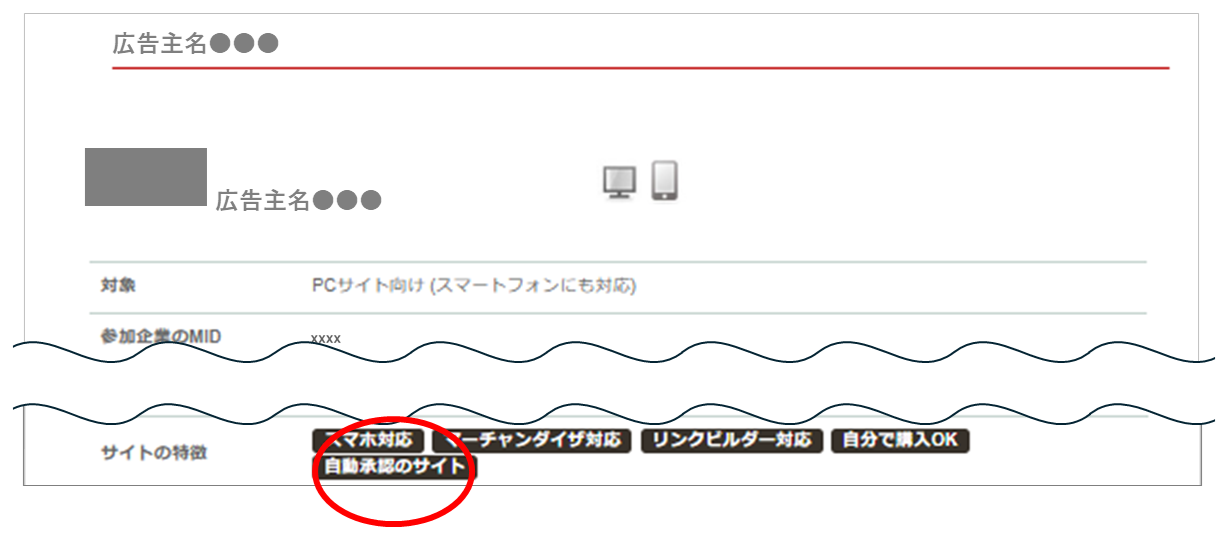
リンクシェア アフィリエイト・TG アフィリエイトの場合は、管理画面のプログラム検索画面にて、自動提携(オープン提携・即時提携・フリー提携)の広告プログラムのみ、下記のように記載があります。
下記の記載がない場合は、基本的に手動提携の広告プログラムとなりますので、提携申請後、審査完了まで少々お時間をいただく場合がございます。
下記の記載がない場合は、基本的に手動提携の広告プログラムとなりますので、提携申請後、審査完了まで少々お時間をいただく場合がございます。
リンクシェア アフィリエイトの例
TG アフィリエイトの例

【ステップ5】記事を書く&広告を掲載
プログラムの提携が完了したら、広告リンクを取得し、それを活用して記事を書きます。
広告リンクを取得する
提携完了後、リンクシェアの管理画面から専用の広告リンク(バナーやテキスト)を取得します。このリンクで成果や報酬が正確に計測されます。
成果を出すためのポイント
アフィリエイトで成果を出すには、いくつかのコツがあります。初心者の方でも実践しやすいポイントをまとめました。
読者目線の記事を書く
- 商品やサービスのメリット・デメリットを正直に伝えましょう。
- 実際に使った感想や体験談を交えると、信頼感がアップします。
SEO(検索エンジン最適化)を意識する
- タイトルや見出しにキーワードを入れる。
- 読みやすい文章構成にする
- オリジナルの情報や体験談を盛り込む
継続して更新する
- 定期的に記事を追加し、サイトを育てていきましょう。
- アクセス解析を活用して、人気記事や改善点をチェックするのも大切です。

【ステップ6】広告主が成果承認する
アフィリエイトでは、あなたのサイト経由でユーザーが商品購入や申込をすると「成果」が発生します。しかし、すぐに報酬が確定するわけではありません。通常は広告主が内容を審査し、正規の手続きや成果条件を満たしているかを確認した上で「承認」されると、報酬が確定します。
承認のタイミングは、即時・月単位・数ヶ月後など広告主やプログラムによって異なります。
承認のタイミングは、即時・月単位・数ヶ月後など広告主やプログラムによって異なります。
リンクシェア アフィリエイトの場合
リンクシェア アフィリエイトでは、一般的な「成果承認」の作業はありません。注文キャンセルなどがあれば広告主側で自動的に処理され、最終的な報酬額が確定します。確定報酬は、支払日前日までにメールで案内されるので、必ず確認しましょう。

【ステップ7】稼いだ報酬を受け取る!最後のステップ
アフィリエイト活動の最終ステップは、これまでの努力の成果である「報酬」を受け取ることです。この瞬間は、アフィリエイトを始めた人にとって最も嬉しい瞬間の一つでしょう。
ここでは、リンクシェアをはじめとした楽天リンクシェアの各サービスで報酬を受け取るまでの流れと、注意すべきポイントを解説します。
ここでは、リンクシェアをはじめとした楽天リンクシェアの各サービスで報酬を受け取るまでの流れと、注意すべきポイントを解説します。
報酬を受け取るまでに確認すべきこと
-
報酬の確定と確認方法
まず、アフィリエイトで発生した成果が「確定報酬」となることが大切です。リンクシェア アフィリエイトの場合、一般的なASPのような「成果承認」のステータス表示は管理画面にありません。確定報酬は、支払日前日までに登録メールアドレス宛に案内メールが届くので、必ずメールをチェックしましょう。 -
最低支払額と振込手数料
報酬が振り込まれるには、サービスごとに設定された最低支払額を超えている必要があります。
楽天リンクシェアの3サービスはそれぞれ下記のように最低振込金額が設定されています。
最低振込金額 リンクシェア
アフィリエイト1円以上で自動振込&振込手数料無料 TG
アフィリエイト500円以上で自動振込
※PayPay銀行の銀行口座を登録することで報酬の銀行振込手数料が無料LINKSHARE
REVO500円以上で自動振込
※三井住友銀行の銀行口座を登録することで報酬の銀行振込手数料が無料 -
振込申請または自動振込の確認
ASPによって、振込申請が必要な場合と自動的に振り込まれる場合があります。手動申請が必要な場合は、管理画面から振込申請を行いましょう。
楽天リンクシェアの3サービスはすべて「自動振込」なので、面倒な振込申請は不要です。報酬が最低支払額を超えた時点で、指定口座に自動的に振り込まれます。 -
振込スケジュールの確認
振込日はASPごとに異なります。スケジュールを把握しておくことで、計画的に収益管理ができます。
楽天リンクシェアの3サービスはそれぞれ下記のように振込スケジュールが設定されています。
振込スケジュール リンクシェア
アフィリエイト報酬発生月の翌々月20日前後 TG
アフィリエイト報酬発生月の翌々月15日前後 LINKSHARE
REVO報酬発生月の翌月末
この記事のまとめ
アフィリエイトは、初心者でも始めやすく、努力次第で収益を拡大できる魅力的な副業です。本記事で紹介した7つのステップを参考に、仕組みの理解からメディア作り、広告掲載、報酬受け取りまでを着実に進めていきましょう。
最初は小さな成果でも、継続することで大きな成果につながります。自分のペースで楽しみながら取り組み、アフィリエイトでの成功を目指してください!
最初は小さな成果でも、継続することで大きな成果につながります。自分のペースで楽しみながら取り組み、アフィリエイトでの成功を目指してください!



