














公開日:2026年10月16日
「ホームページを作りたいけれど、プログラミングの知識がない」「ブログを始めたいけど、何から手をつければいいかわからない」——そんなお悩みをお持ちではないでしょうか。
そこでぜひ知っていただきたいのが、WordPress(ワードプレス)とは何かということです。WordPressは、世界中で圧倒的なシェアを誇るWebサイト作成ツールであり、専門的な知識がなくても本格的なサイトを構築できる点が大きな魅力です。
この記事では、WordPressの基本的な仕組みや特徴から、使い方のポイント、導入するメリット・デメリットまでを網羅的に解説します。初めてWordPressに触れる方でも理解しやすいよう、順を追って丁寧にご説明しますので、ぜひ最後までお読みください。
そこでぜひ知っていただきたいのが、WordPress(ワードプレス)とは何かということです。WordPressは、世界中で圧倒的なシェアを誇るWebサイト作成ツールであり、専門的な知識がなくても本格的なサイトを構築できる点が大きな魅力です。
この記事では、WordPressの基本的な仕組みや特徴から、使い方のポイント、導入するメリット・デメリットまでを網羅的に解説します。初めてWordPressに触れる方でも理解しやすいよう、順を追って丁寧にご説明しますので、ぜひ最後までお読みください。
目次
WordPress(ワードプレス)とは?基本を理解しよう
WordPress(ワードプレス)とは、PHPというプログラミング言語で開発され、MySQLというデータベースを使用するオープンソースのCMS(コンテンツマネジメントシステム)です。CMSとは「Contents Management System」の略称で、Webサイトのコンテンツ(文章・画像・動画など)を一元的に管理・更新できる仕組みのことを指します。
WordPressの最大の特徴は、HTMLやCSSといった専門的なプログラミング知識がなくても、Webサイトやブログを作成・管理できる点にあります。管理画面はMicrosoft Wordに近い感覚で操作でき、テキストを入力して画像を挿入し、ボタンひとつで記事を公開することが可能です。初めてWebサイトを作る方でも、比較的スムーズに使い方を習得できます。
たとえば、以下のような作業を“管理画面”から直感的に進められます。
WordPressの最大の特徴は、HTMLやCSSといった専門的なプログラミング知識がなくても、Webサイトやブログを作成・管理できる点にあります。管理画面はMicrosoft Wordに近い感覚で操作でき、テキストを入力して画像を挿入し、ボタンひとつで記事を公開することが可能です。初めてWebサイトを作る方でも、比較的スムーズに使い方を習得できます。
たとえば、以下のような作業を“管理画面”から直感的に進められます。
- 記事を書く(見出し・画像・表の挿入など)
- 固定ページを作る(プロフィール、問い合わせ、プライバシーポリシー等)
- デザインを変える(テーマの変更)
- 機能を足す(プラグインの導入)
- メニューやサイドバーを整える

WordPressでできること
WordPressで作れるサイトはブログだけではありません。目的に合わせて、いろいろな形に育てられます。
アフィリエイト目的なら、特に次のような記事タイプと相性が良いです。
こうした記事をコツコツ増やしていくと、検索から読者さんが来てくれる“資産型”のメディアに育てやすいのがWordPressの魅力です。
- ブログ(レビュー、ノウハウ、体験談、比較記事)
- コーポレートサイト(会社・店舗の紹介)
- ポートフォリオサイト(制作実績の掲載)
- LP風の1枚ページ(サービス紹介)
- オウンドメディア(複数カテゴリの記事運用)
アフィリエイト目的なら、特に次のような記事タイプと相性が良いです。
- 商品・サービスのレビュー記事
- 使い方・選び方の解説記事
- 比較記事(AとBの違い、用途別おすすめ)
- お悩み解決記事(「◯◯の方法」「◯◯のコツ」など)
こうした記事をコツコツ増やしていくと、検索から読者さんが来てくれる“資産型”のメディアに育てやすいのがWordPressの魅力です。

WordPress.orgとWordPress.comの違い
「WordPress」には、よく混同されやすい2つがあります。初心者の方がつまずきやすいので、ここはスッキリ整理しておきましょう。
WordPress.org(一般的にイメージするWordPress)
- ソフトウェアを自分のサーバーに設置して使う
- デザインや機能の自由度が高い
- 独自ドメインで“自分のメディア”として育てやすい
WordPress.com(サービスとして提供されるWordPress)
- アカウント登録して、用意された環境で始める
- 手軽に始めやすい反面、プランによって制限が変わる
- カスタマイズの自由度はプラン次第

WordPressが選ばれる理由(初心者にうれしいポイント)
初心者の方がWordPressを選ぶ理由は、大きく分けると次の通りです。
記事を書きやすい(積み上げに向いている)
文章を書く→公開する、が管理画面だけで完結します。慣れてくると、見出し・画像・表・ボタンなどもサクサク作れます。
デザインを変えやすい(テーマ)
WordPressには「テーマ」と呼ばれる着せ替えテンプレートがあり、専門知識がなくてもサイト全体の見た目を整えられます。
最初は“見た目に凝る”より、読みやすさ・回遊のしやすさを優先すると失敗しにくいです。
最初は“見た目に凝る”より、読みやすさ・回遊のしやすさを優先すると失敗しにくいです。
機能を追加できる(プラグイン)
お問い合わせフォーム、目次、SEO補助、表示速度の最適化など、必要な機能を後から追加できます。
「やりたいことが出てきたときに、後から足せる」のが強みです。
「やりたいことが出てきたときに、後から足せる」のが強みです。
情報が多い(学びやすい)
利用者が多いので、困ったときに調べやすいのもメリットです。初心者の“次の一手”が見つかりやすい環境だと言えます。
ソフトウェア自体は無料
WordPress本体のソフトウェアは無料で利用できます。ただし、実際に公開するにはレンタルサーバー(月額数百円〜)と独自ドメイン(年額数百円〜)の費用が別途必要です。それでも低コストでWebサイトを持てる点は、大きな魅力といえるでしょう。

WordPressを使うデメリット・注意点:知っておくべきこと
WordPressとはとても便利なツールですが、メリットだけでなくデメリットや注意点も正直にお伝えすることが大切です。導入前にしっかり把握しておくことで、運用後のトラブルを未然に防げます。
デメリット1:高度なカスタマイズには専門知識が必要
基本的な記事投稿や設定変更は初心者でも問題なく行えますが、デザインを細かく調整したり、独自機能を追加したりするにはPHPやHTMLの知識が求められる場面があります。思い通りのサイトを作ろうとして壁にぶつかることもあるため、最初から目標とするサイトのイメージを明確にしておくと良いでしょう。
デメリット2:公式サポートが存在しない
WordPressはオープンソースソフトウェアのため、電話やメールで問い合わせできる公式サポート窓口がありません。トラブルが発生した際は、公式フォーラムや国内の解説ブログ、コミュニティを頼りに自己解決する必要があります。日本語の情報は豊富にありますが、慣れるまでは時間がかかる場合もあります。
デメリット3:定期的なアップデートが欠かせない
WordPress本体やプラグインは、セキュリティ強化や機能改善のために頻繁にアップデートが配信されます。これを放置すると脆弱性が残ったままになり、攻撃のリスクが高まります。定期的なアップデート作業は運用上の義務と捉え、習慣化することが重要です。
以下の表でデメリットと対策をまとめました。
| デメリット | 主なリスク | 対策 |
|---|---|---|
| 専門知識が必要な場面 | カスタマイズの限界 | 有料テーマ活用・専門家への依頼 |
| 公式サポートなし | トラブル解決に時間がかかる | 国内コミュニティ・解説サイトの活用 |
| アップデートの必要性 | 脆弱性の放置 | 定期的な本体・プラグインの更新 |
これらの注意点を事前に理解しておくことで、WordPressの使い方をより安全かつ効果的に実践できるようになります。
WordPressが向いている人・向いていない人
「自分に合うか不安…」という方へ、判断の目安をまとめます。
WordPressが向いている人
- 記事をコツコツ積み上げて、検索から読者さんに来てほしい
- 自分のメディアとして長く育てたい
- 広告の貼り方、導線、ページ構成を工夫したい
- アフィリエイトで“紹介記事”を増やしていきたい(リンクシェア含む)
別の選択肢も検討しやすい人
- とにかく最短で日記感覚で書き始めたい
- カスタマイズより「投稿だけ」に集中したい
- 設定や管理の手間をできるだけ減らしたい
ただ、アフィリエイト目的で「記事の設計」「導線づくり」「改善」をしていくなら、WordPressの自由度は大きな武器になります。

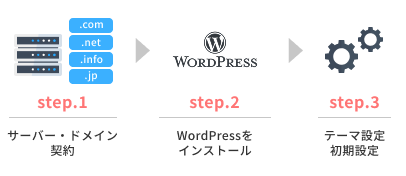
WordPressでサイトを作る基本の流れ(3ステップ)
ここからは、初心者でも迷いにくい“全体像”を3ステップで整理します。細部は後で詰めればOKです。
サーバーとドメインを用意する
- サーバー:サイトのデータを置く場所
- ドメイン:サイトの住所(例:example.com)
WordPressをインストールする
多くのサーバーでは、管理画面からWordPressを簡単に設置できます。
設置が終わると、WordPressの管理画面(ダッシュボード)にログインできるようになります。
設置が終わると、WordPressの管理画面(ダッシュボード)にログインできるようになります。
テーマ設定+最低限の初期設定をする
最初に整えると後がラクになるのは、このあたりです。
- テーマの設定(見た目・レイアウト)
- パーマリンク設定(URLの形)
- プライバシーポリシー、問い合わせページ
- カテゴリ設計(記事の整理棚)
ブログを作成したら、次はアフィリエイト活動を始めよう
WordPressでブログの準備ができたら、次はアフィリエイトにチャレンジしてみましょう。記事で役立つ情報を届けながら、おすすめの商品・サービスを紹介していきます。
まずは「リンクシェア」に登録して、紹介できる広告を増やそう
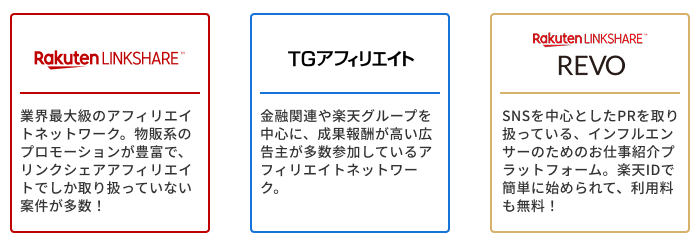
アフィリエイトを始めるには、商品・サービスを紹介するための広告(プログラム)を扱うASPが必要です。楽天グループのASPである「リンクシェア」に登録すると、さまざまな企業のプログラムを探して、あなたのブログ内容に合うものを選んで紹介できるようになります。
\無料会員登録はこちらから/
よくある質問
WordPressは無料ですか?
WordPress(ソフトウェア自体)は無料で使えます。
ただし、自分のサイトとして運用する場合は、一般的にサーバーやドメインの費用がかかります。
ただし、自分のサイトとして運用する場合は、一般的にサーバーやドメインの費用がかかります。
WordPressは初心者でも使えますか?
使えます。最初は「投稿する」「画像を入れる」「見出しを付ける」だけでも十分スタートできます。
慣れてきたら、テーマ調整やプラグイン追加で少しずつ育てていくイメージが合っています。
慣れてきたら、テーマ調整やプラグイン追加で少しずつ育てていくイメージが合っています。
WordPressでアフィリエイトはできますか?
できます。むしろ、記事の設計・導線づくり・改善がしやすいので相性が良いです。
リンクシェアのようなASPを活用すると、ジャンルに合う広告案件を探して提携し、記事で紹介できます。
リンクシェアのようなASPを活用すると、ジャンルに合う広告案件を探して提携し、記事で紹介できます。
まとめ:WordPressを土台に、リンクシェアでコツコツ育てよう
WordPressは、初心者でもブログやWebサイトを作って記事を積み上げていけるCMSです。テーマやプラグインを使えば、必要に応じてデザインや機能も整えられます。
ブログの準備ができたら、次はアフィリエイトに挑戦してみましょう。リンクシェアに登録して自分のブログに合う広告案件を選び、読者さんの役に立つ記事の中で自然に紹介していくのが基本です。まずは1つ提携して、1記事公開するところから始めてみてください。
ブログの準備ができたら、次はアフィリエイトに挑戦してみましょう。リンクシェアに登録して自分のブログに合う広告案件を選び、読者さんの役に立つ記事の中で自然に紹介していくのが基本です。まずは1つ提携して、1記事公開するところから始めてみてください。



