














- アクセス
方法 - このツールで
出来ること - リンク
作成方法 - バナー
サンプル
楽天商品リンク
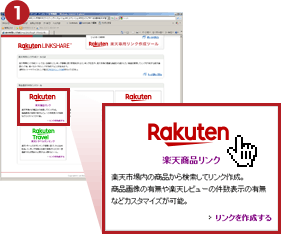
楽天専用リンク作成ツールへアクセス後、「楽天商品リンクをクリック」します。
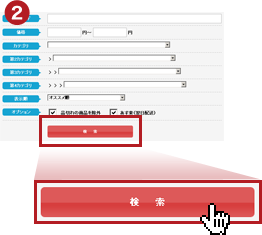
キーワード、価格、カテゴリ、表示順、オプションを指定して商品を検索します。

検索結果が表示されます。
1商品の情報をもっと知りたい時は「楽天市場でページを確認」をクリックします。
2リンクの作成は「商品リンク作成」をクリックします。
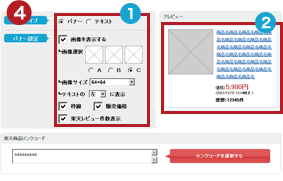
商品リンク作成画面が表示されます。
1リンクタイプではバナーまたはテキストから選択できます。
バナー設定では画像の種類、表示有無、位置などのカスタマイズが可能です。
2設定に応じてリアルタイムでプレビューが表示されます。
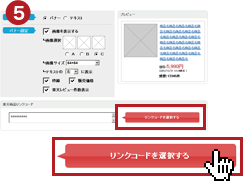
設定が終わったら「リンクコードを選択する」をクリックし、コピーしてリンクコードを取得してください。
※リンクコードを改変された場合は、成果が発生しません
楽天URL指定リンク
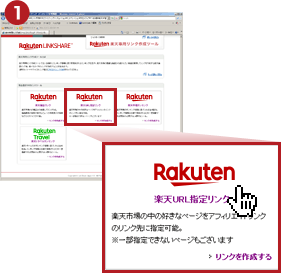
楽天専用リンク作成ツールへアクセス後、「楽天URL指定リンク」をクリックします。
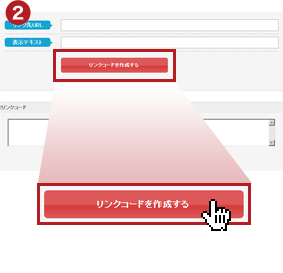
リンク先URL、表示テキストを指定し、「リンクコードを作成する」をクリックします。
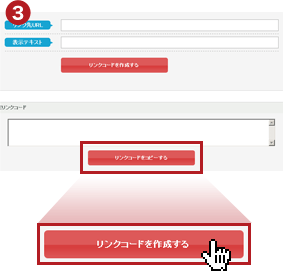
リンクコードが作成されたら、「リンクコードを選択する」をクリックし、コピーしてリンクコードを取得してください。
※リンクコードを改変された場合は、成果が発生しません
楽天市場ランキング
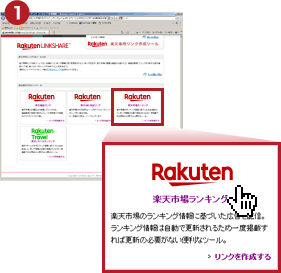
楽天専用リンク作成ツールへアクセス後、「楽天市場ランキング」クリックします。
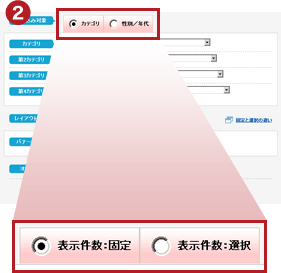
まずは絞り込み対象をカテゴリまたは性別/年代から選択します。
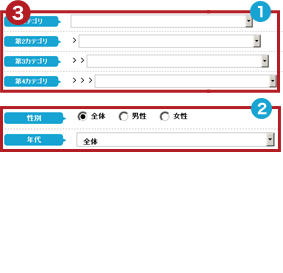
1絞り込み対象でカテゴリを選択した場合
カテゴリを指定します。カテゴリは細部まで指定可能です。
2性別/年代を選択した場合
性別と年代を指定します。
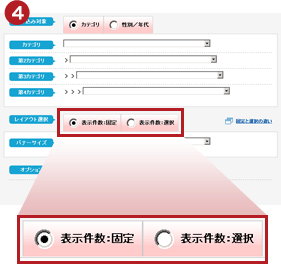
次にレイアウトを表示件数の「固定」と「選択」から選択します。
表示件数の「固定」と「選択」の違い
固定:あらかじめ決められたバナーサイズ、表示件数のものから選択します。
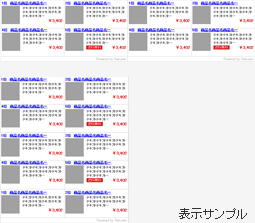
現在提供中のバナーサイズと表示件数ビッグバナー:3件表示(728×90)
スクエア:5件表示(200×200)
サイドバー:5件表示(120×600)
選択:縦と横の表示件数、並びの指定が可能です。
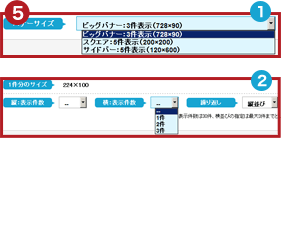
1「表示件数:固定」を選択した場合
リストよりバナーサイズを指定します。
2「表示件数:選択」を選択した場合
縦と横の表示件数、並びを指定します。
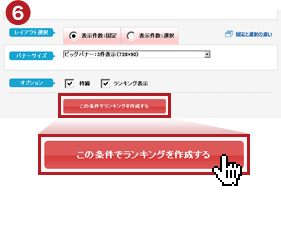
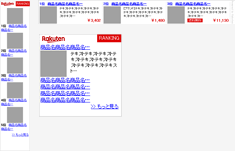
枠線とランキング表示の有無を指定して「この条件でランキングを作成する」をクリックします
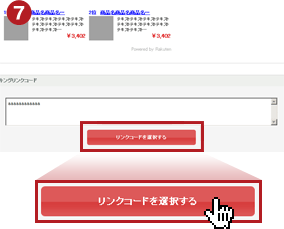
プレビューと楽天市場ランキングリンクコードが生成されます。
「リンクコードを選択する」をクリックし、コピーしてリンクコードを取得してください。
※リンクコードを改変された場合は、成果が発生しません
楽天トラベルランキング
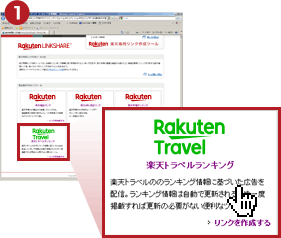
楽天専用リンク作成ツールへアクセス後、「楽天トラベルランキング」をクリックします。
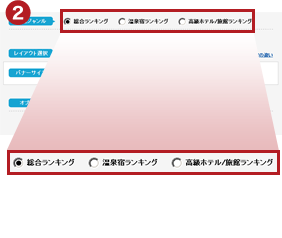
まずは作成ジャンルを総合ランキング、温泉宿ランキング、高級ホテル/旅館ランキングから選択します。
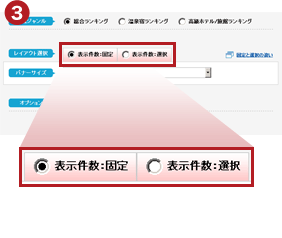
次にレイアウトを表示件数の「固定」と「選択」から選択します。
表示件数の「固定」と「選択」の違い
固定:あらかじめ決められたバナーサイズ、表示件数のものから選択します。
現在提供中のバナーサイズと表示件数ビッグバナー:3件表示(728×90)
スクエア:5件表示(200×200)
サイドバー:5件表示(120×600)
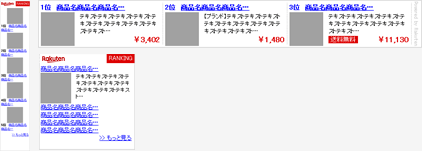
選択:縦と横の表示件数、並びの指定が可能です。
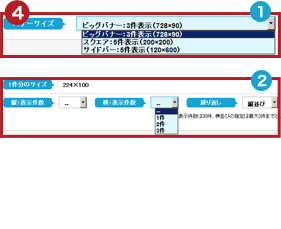
1「表示件数:固定」を選択した場合
リストよりバナーサイズを指定します。
2「表示件数:選択」を選択した場合
縦と横の表示件数、並びを指定します。
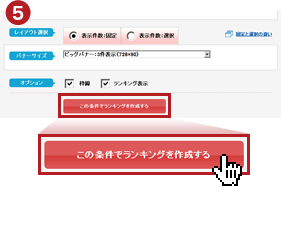
枠線とランキング表示の有無を指定して「この条件でランキングを作成する」をクリックします
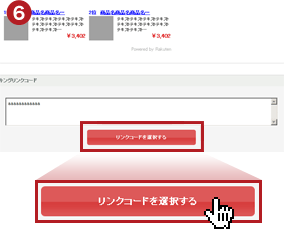
プレビューと楽天トラベルランキングリンクコードが生成されます。
「リンクコードを選択する」をクリックし、コピーしてリンクコードを取得してください。
※リンクコードを改変された場合は、成果が発生しません
グループサービス別リンク
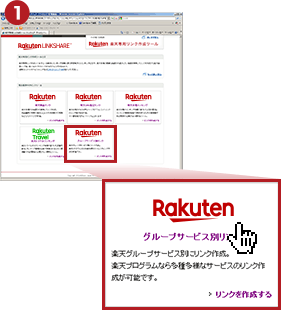
楽天専用リンク作成ツールへアクセス後、「グループサービス別リンク」をクリックします。
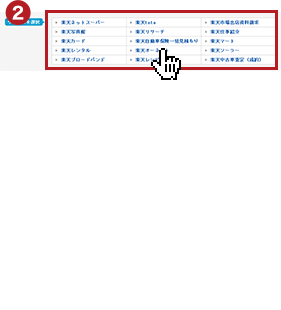
グループサービス別リンク対応サービス一覧よりリンクを作成したいサービスをクリックし、選択します。
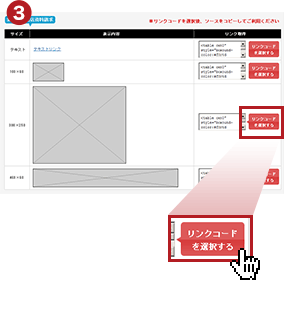
該当するリンクが一覧で表示されます。
掲載したいリンクを選び「リンクコードを選択する」をクリックし、コピーしてリンクコードを取得してください。
※リンクコードを改変された場合は、成果が発生しません
楽天モーションウィジェット LS版
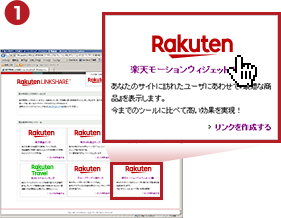
楽天専用リンク作成ツールへアクセス後、「楽天モーションウィジェット LS版」をクリックします。

まずは掲載商品を選択します。
「掲載するページにマッチした商品を表示」と「楽天ランキング」より選択してください。
これはあなたのサイトに訪れたユーザーに楽天市場での閲覧履歴や購入履歴がない場合等に表示する商品の設定となります。
閲覧履歴や購入履歴がある場合は、ユーザーに合わせた商品が表示されるため、この選択は無視されます。
掲載するページにマッチした商品を表示とは
掲載したページ内にあるテキストを自動的に分析し、関連性の高い、もしくは適切と思われる商品を自動的に表示します。
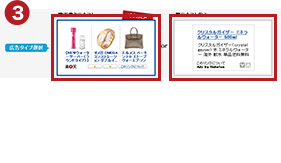
次に広告タイプを
・画像とテキスト
・テキストのみ
から選択します。
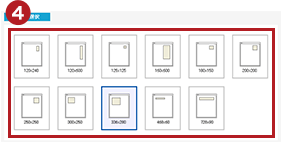
選択した広告タイプに応じて作成可能なサイズの一覧が表示されます。
その中から作成したいサイズを選択します。
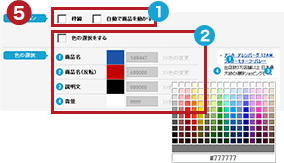
1最後に「枠線」と「自動で商品を動かす」の有無を指定します。
23で設定する広告タイプで「テキストのみ」を選択した際は、テキストの色や背景色等の設定が可能となります。
「色の選択をする」をチェックすると編集を行うことが出来るので「色の変更」をクリックしてカラーパレットより選択してください。

全ての設定が完了したら「この条件で作成する」をクリックします。
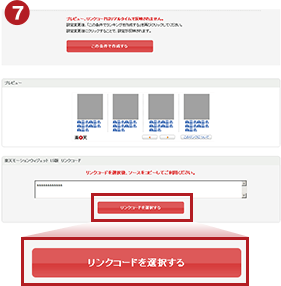
プレビューと楽天モーションウィジェット LS版リンクコードが生成されます。
「リンクコードを選択する」をクリックし、コピーしてリンクコードを取得してください。※リンクコードを改変された場合は、成果が発生しません



